Upstage Information Extract 사용 후기! (배달 주문 내역 정보 추출하기)
들어가며
문서에서 필요한 정보를 추출 하는 작업은 생각보다 까다로운데요! 특히 PDF, 이미지, 스캔 문서 등 다양한 형식의 문서를 처리해야 할 때는 더욱 그렇습니다. 오늘은 Upstage의 Information Extract 을 사용해 보면서 이런 문제를 간단하게 해결할 수 있었던 경험을 공유하려 합니다.
이번 포스트에서는 배달 주문 내역 캡처 이미지에서 주문 정보를 자동으로 추출하는 실습을 통해 Information Extract의 기능과 장점을 소개하겠습니다!
References
Upstage의 Information Extract란?
Upstage의 Information Extract는 Universal information extraction 기능을 제공하는 API입니다. 기존의 정보 추출 시스템은 특정 문서 유형에 맞춰 파인튜닝이 필요했지만, Information Extract는 어떤 문서 유형이든 추가적인 학습 없이 핵심 정보를 추출할 수 있습니다.
주요 특징
1/ Works with any document type
- 복잡한 PDF, 스캔 이미지, Microsoft Office 문서 등 다양한 형식을 처리
- 문서 형식과 관계없이 원활한 데이터 추출 가능
2/ Schema-agnostic processing
- 사용자가 정의한 어떤 스키마든 동적으로 처리
- 사용 사례에 따라 즉석에서 커스터마이징 가능
3/ Extracts hidden and implied information
- 명시적으로 표시된 정보뿐만 아니라 함축되거나 추론 가능한 값도 추출
- 예: 여러 항목의 합계 계산, 직접 표시되지 않은 핵심 세부 정보 식별
4/ No fine-tuning required
- 추가적인 모델 학습이 없어도 필요한 정보를 추출
배달 주문 내역에서 정보 추출하기
실습 목표
배달 앱의 주문 내역 캡처 이미지에서 다음 정보를 자동으로 추출합니다:
- 주문 번호
- 주문 일시
- 매장 이름
- 총 주문 금액
- 배달비
- 총 할인 금액
- 주문한 메뉴 목록 (메뉴명, 수량, 가격)
- 결제 방법
구현 과정
1/ Upstage API Key 발급 및 설정
1
2
3
4
5
6
7
8
9
10
11
12
13
14
15
16
import os
import base64
import json

from openai import OpenAI
from dotenv import load_dotenv

load_dotenv()

# API Key 설정 (.env 파일에 Upstage API Key를 발급받아 저장)
UPSTAGE_API_KEY = os.environ["UPSTAGE_API_KEY"]

client = OpenAI(
    api_key=UPSTAGE_API_KEY,
    base_url="https://api.upstage.ai/v1/information-extraction",
)
Upstage Console에서 API Key를 발급받아 .env 파일에 저장합니다.
2/ 이미지를 base64 형식으로 변환
이미지 파일을 AI가 읽을 수 있도록 base64 형식으로 변환해줘야 합니다.
1
2
3
4
5
6
7
8
9
10
# 이미지 파일 읽기 및 base64 인코딩
def encode_img_to_base64(img_path):
    """이미지를 base64로 인코딩"""
    with open(img_path, "rb") as img_file:
        img_bytes = img_file.read()
        base64_data = base64.b64encode(img_bytes).decode("utf-8")
        return base64_data

filepath = "./Screenshot_xxxxxxxx_xxxxxx.jpg"  # 원하는 이미지의 경로로 바꿔주세요
base64_data = encode_img_to_base64(filepath)
쿠팡이츠, 배달의 민족, 요기요 등 배달 앱의 주문 내역을 캡처해 주세요.
코드 파일과 동일한 경로에 이미지 파일을 저장해 주면 됩니다!
저는 쿠팡이츠 주문 내역 이미지를 사용했는데요!
주문 내역 탭 → 특정 주문의 영수증을 클릭하면 이미지를 확인할 수 있습니다!
3/ 스키마 정의
🤔 스키마는 어떻게 작성하나요?
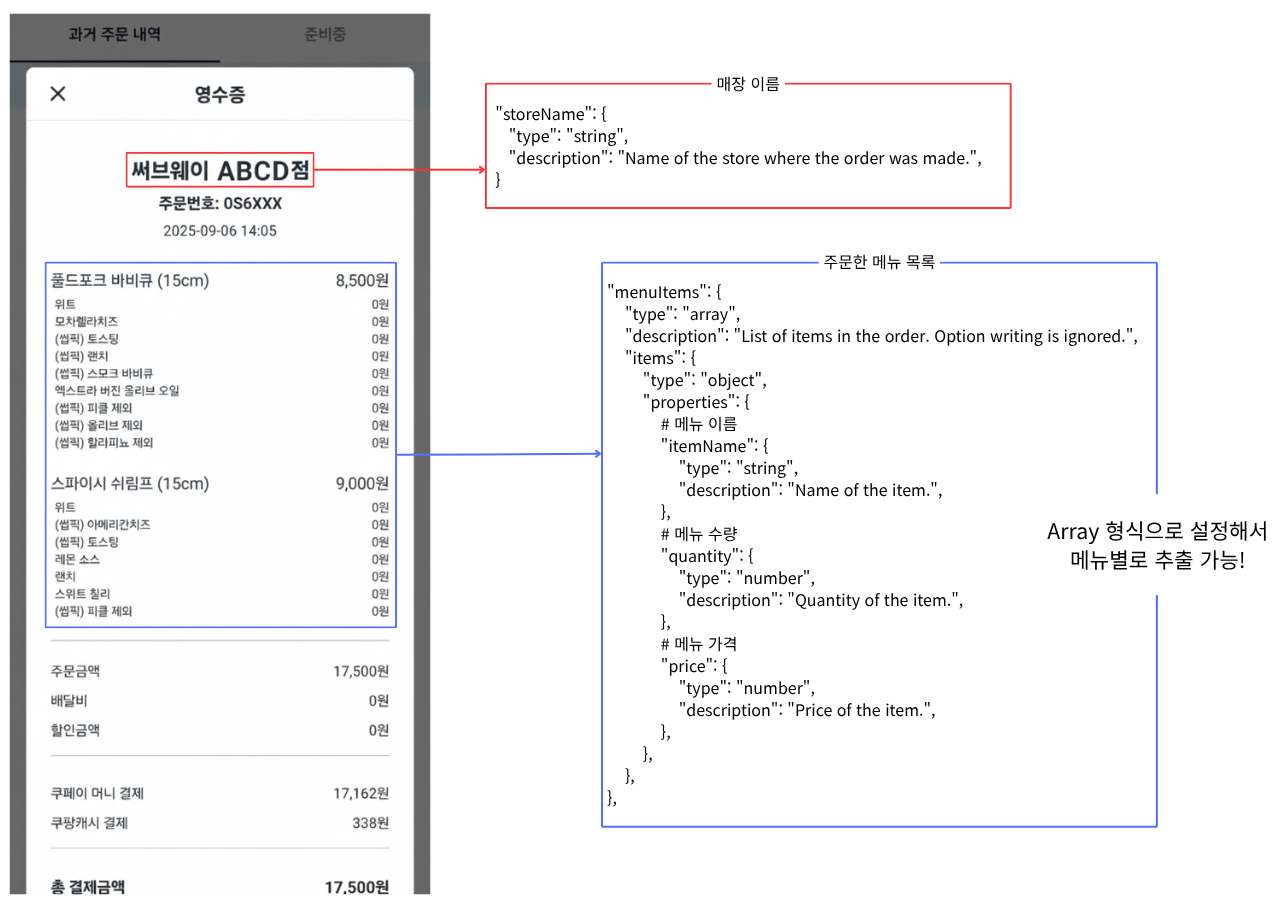 영수증 이미지 예시
Information Extract는 JSON Schema를 사용하여 추출할 정보의 구조를 정의합니다. 각 필드는 key name, type, description으로 구성됩니다.
🛠️ 주요 타입
| Type | 설명 | 예시 |
|---|---|---|
string | 텍스트 정보 | “써브웨이 ABCD점” |
number | 숫자 (정수, 소수 포함) | 17500, 3.14 |
integer | 정수만 | 9, -5 |
boolean | 참/거짓 | true, false |
array | 리스트나 튜플 형태의 데이터 | [“사과”, “배”, “포도”] |
object | 중첩된 구조의 데이터 | {“itemName”: “아이스 아메리카노”, “quantity”: 2} |
🧾 작성 예시
1. 단일 항목 추출: 매장 이름
영수증에서 “써브웨이 ABCD점”이라는 매장 이름을 추출하려면, 아래처럼 설정할 수 있습니다.
1
2
3
4
"storeName": {
    "type": "string",
    "description": "Name of the store where the order was made."
}
- Key name :
storeName(원하는 필드명) - Type :
string(텍스트 정보이므로)
스키마 작성 팁 :
storeName(Key name)과description(설명)을 명확하고 구체적으로 작성할수록 추출 정확도가 높아집니다. 모호하거나 지나치게 일반적인 표현은 피하고, 각 필드의 목적과 예상되는 값을 명확하게 설정하세요!
2. 여러 항목 추출: 주문한 메뉴 목록
메뉴마다 이름, 수량, 가격을 각각 추출하려면, array 와 object 를 조합하여 테이블 구조를 표현할 수 있습니다.
1
2
3
4
5
6
7
8
9
10
11
12
13
14
15
16
17
18
19
20
21
"menuItems": {
    "type": "array",
    "description": "List of items in the order. Option writing is ignored.",
    "items": {
        "type": "object",
        "properties": {
            "itemName": {
                "type": "string",
                "description": "Name of the item."
            },
            "quantity": {
                "type": "number",
                "description": "Quantity of the item."
            },
            "price": {
                "type": "number",
                "description": "Price of the item."
            }
        }
    }
}
- Type :
array는 여러 값을 추출할 때 사용하며,items키워드로 각 항목의 구조를 정의합니다. - items의 type :
object는 여러 속성(이름, 수량, 가격)을 묶을 때 사용하며,properties키워드로 세부 필드를 정의합니다.
이렇게 array 안에 object 를 넣으면 표 형태의 데이터(메뉴 목록)를 메뉴별로 분리하여 추출할 수 있습니다!
4/ 전체 스키마 작성
이제 배운 내용을 바탕으로 주문 정보(주문 번호, 일시, 매장 이름, 금액, 메뉴 목록 등)를 모두 추출하는 스키마를 작성해 볼까요?
1
2
3
4
5
6
7
8
9
10
11
12
13
14
15
16
17
18
19
20
21
22
23
24
25
26
27
28
29
30
31
32
33
34
35
36
37
38
39
40
41
42
43
44
45
46
47
48
49
50
51
52
53
54
55
56
57
58
59
60
61
62
63
64
65
66
67
68
69
70
71
72
73
74
75
76
77
78
79
80
81
82
83
84
85
86
87
88
# Information Extract API 호출
extraction_response = client.chat.completions.create(
    model="information-extract",
    messages=[
        {
            "role": "user",
            "content": [
                {
                    "type": "image_url",
                    "image_url": {
                        "url": f"data:application/octet-stream;base64,{base64_data}"
                    },
                }
            ],
        }
    ],
    response_format={
        "type": "json_schema",
        "json_schema": {
            "name": "document_schema",
            "schema": {
                "type": "object",
                "properties": {
                    # 주문 번호
                    "orderNumber": {
                        "type": "string",
                        "description": "Unique identifier for the order.",
                    },
                    # 주문 일시
                    "orderDate": {
                        "type": "string",
                        "description": "Date and time when the order was placed.",
                    },
                    # 매장 이름
                    "storeName": {
                        "type": "string",
                        "description": "Name of the store where the order was made.",
                    },
                    # 총 주문 금액
                    "totalAmount": {
                        "type": "number",
                        "description": "Total amount of the order.",
                    },
                    # 배달비
                    "deliveryFee": {
                        "type": "number",
                        "description": "Delivery fee for the order.",
                    },
                    # 총 할인 금액
                    "discountAmount": {
                        "type": "number",
                        "description": "Total discount applied to the order.",
                    },
                    # 주문한 메뉴 목록
                    "menuItems": {
                        "type": "array",
                        "description": "List of items in the order. Option writing is ignored.",
                        "items": {
                            "type": "object",
                            "properties": {
                                # 메뉴 이름
                                "itemName": {
                                    "type": "string",
                                    "description": "Name of the item.",
                                },
                                # 메뉴 수량
                                "quantity": {
                                    "type": "number",
                                    "description": "Quantity of the item.",
                                },
                                # 메뉴 가격
                                "price": {
                                    "type": "number",
                                    "description": "Price of the item.",
                                },
                            },
                        },
                    },
                    # 결제 방법
                    "paymentMethod": {
                        "type": "string",
                        "description": "Method of payment used for the order.",
                    },
                },
            },
        },
    },
)
스키마를 다 작성해보았습니다! 이제 추출된 결과를 확인해 볼까요?
1
2
# 결과 출력
print(json.dumps(json.loads(extraction_response.choices[0].message.content), indent=2, ensure_ascii=False))
1
2
3
4
5
6
7
8
9
10
11
12
13
14
15
16
17
18
19
20
21
{
    "orderNumber": "0S6XXX",
    "orderDate": "2025-09-06 14:05",
    "storeName": "써브웨이 ABCD점",
    "totalAmount": 17500,
    "deliveryFee": 0,
    "discountAmount": 0,
    "menuItems": [
        {
            "itemName": "풀드포크 바비큐 (1 5cm)",
            "quantity": 1,
            "price": 8500
        },
        {
            "itemName": "스파이시 쉬림프 (1 5cm)",
            "quantity": 1,
            "price": 9000
        }
    ],
    "paymentMethod": "쿠페이 머니, 쿠팡캐시"
}
결과를 확인해 보면, 주문 정보가 올바르게 추출되었습니다!
주문한 메뉴 목록의 스키마를 작성할 때, 이름과 수량, 가격을 추출하도록 했는데요.
샌드위치의 여러 옵션도 선택했었는데, menuItems 의 description 에 옵션은 무시하라고 했기 때문에 추출되지 않았습니다.
자신이 정의하는 대로, 자신의 사례에 맞게 커스터마이징을 할 수 있다는 점이 정말 좋은 것 같습니다.😁
Information Extract의 장점
① 간편한 구현ㅤ② 유연한 스키마 정의ㅤ③ 추가 학습 불필요
복잡한 OCR 파이프라인이나 텍스트 파싱 로직을 직접 구현할 필요가 없습니다. 원하는 출력 형식을 JSON 스키마로 정의하기만 하면 됩니다.
자신이 생각하는 대로 자연어로 작성할 수 있다는 게 인상적이지 않나요?
문서 유형이 바뀌어도 스키마만 수정하면 되기 때문에, 송장, 계약서, 신분증 등 다양한 사용 사례에 적용할 수 있습니다.
이렇게 각 사례마다 파인튜닝이나 별도의 모델 학습 없이 바로 사용할 수 있어서, 개발 시간과 비용을 크게 절약할 수 있습니다!
활용 가능한 사례
Information Extract는 다양한 산업 분야에서 문서 처리 자동화에 활용될 수 있습니다.
- 전자상거래 : 주문 내역, 배송 정보 자동 추출
- 회계/재무 : 영수증, 송장, 세금 문서 처리
- 법률/계약 : 계약서, 법률 문서의 핵심 조항 추출
- 인사/채용 : 이력서, 자기소개서에서 정보 추출
- 의료 : 검사 결과, 처방전, 진단서 처리
- 보험 : 청구서, 증빙 서류 분석
실전 프로젝트: 배달 주문 분석 시스템
Information Extract를 활용하면 추출한 정보를 가지고 실용적인 서비스도 만들어 볼 수 있습니다!
저는 이 API를 사용해서 배달 주문 내역을 자동으로 분석하는 시스템 을 만들어봤는데요. 배달을 얼마나 시켰는지.. 확인해보고 싶었습니다.🥲
다음과 같은 기능을 구현했습니다:
- 📸 스크린샷을 업로드하여 Information Extract로 자동 정보 추출
- 🤖 Solar Pro 2를 활용한 음식 카테고리 자동 분류
- 📊 월별/카테고리별 소비 패턴 분석
제가 테스트해 본 결과, 쿠팡이츠뿐만 아니라 배달의 민족이나 요기요의 주문 내역도 잘 추출했습니다. 각기 다른 이미지 구조와 상관없이, 스키마를 정의한 대로 올바르게 추출되어서 굉장히 좋았습니다.🫢
🔗 해당 코드는 GitHub Repo 에서 확인하실 수 있습니다.
마치며
Upstage의 Information Extract는 문서에서 정보를 추출하는 작업을 획기적으로 간소화할 수 있습니다. 간단한 스키마 정의만으로 다양한 형식의 문서에서 정확하게 정보를 추출할 수 있다는 점이 가장 큰 장점입니다.
특히 파인튜닝이나 복잡한 전처리 과정 없이 바로 사용할 수 있어, 빠르게 프로토타입을 만들거나 실제 서비스에 적용하기에 적합하다고 생각합니다! 문서에서 특정 정보의 추출이 필요한 프로젝트가 있다면 Information Extract를 활용해 보시는 것을 추천드립니다!
#Upstage #DocumentIntelligence #SolarPro2 #UpstageInformationExtract